quarta-feira, 16 de maio de 2012

Aula 14 e 15 - 7 de Maio

Nesta aula aprendeu-se a associar som às imagens criadas no programa 3DS Max, usando o programa Adobe Premier ou equivalente. Neste caso, foi usado o Movie Maker.


No principio fez-se o download  do som de uma porta a chiar quando se abre. Retirámos também o som de uma explosão que iria ser utilizado no exercício a seguir. Depois, introduziu-se o som da porta a chiar em formato AVI no programa e associou-se o som ao vídeo.


Após este pequeno exercício produziu-se um objecto que passado pouco tempo explode.
Inicia-se com a criação de uma esfera através do menu "Create", opção "Geometry", esclhendo "Sphere".


De forma a fazer a esfera explodir, usou-se o menu "Create - space warp - geometric/deformable - bomb" colocando a bomba no centro da esfera. 
De modo a ligar a bomba à esfera, utiliza-se a opção "Bind to warp".


De forma a fazer os estilhaços saltarem em desordem, mudou-se alguns para metros da bomba, escolhendo spin=2; gravity=0; detonation=30 e chaos=2.


No fim associou-se o som da explosão, também em formato AVI no Movie Maker ao video da esfera a rebentar. 


Na aula seguinte visualizámos vários vídeos realizados por alunos em anos anteriores.

sexta-feira, 4 de maio de 2012

aulas 12 e 13 - 30 e 2 de Abril e Maio

A aula foi iniciada retomando o exercício do Muebios Ring. Mudou-se o ângulo de visualização através da opção “Orbit Subobject”, colocando o anel numa posição mais horizontal. Com o menu “Display” e a opção “Hide Geometry”, escolhendo esconder as formas bidimensionais (“Shapes”).


Após isso foi-se buscar uma imagem de formigas à internet e introduziu-se no ambiente de trabalho através do menu “Environment Effects”, ao carregar no botão “none”, escolhe-se a opção “Bitmap” e importa-se a nova imagem.
No menu “Material Editor” escolhe-se a opção “Wire” de forma a fazer o material parecer arame, modificando o valor de “Size” para 6 de modo a coloca-lo mais espesso. Neste mesmo menu foi escolhida a cor do anel através das opções “Diffuse” e “Ambient”.
No fim guardou-se o render.

No início do exercício seguinte, criou-se um ficheiro em “Fotoshop” de 800X600px com o nosso nome escrito em 150 pontos de altura. E Guardou-se esse ficheiro em formato JPEG.

Após isso, no programa 3DStudio Max criou-se um circulo e uma linha utilizando a opção “Keyboard Entry” com o 1º ponto com todos os valores nulos e o 2º ponto modificando o valor de z para 400.


De seguida criou-se um cilindro utilizando o circulo e a linha com o menu “Create – Solids – Loft – Get Path”.

De forma  a modificar a jarra, utilizou-se o menu “Modify” com a opção “Deformations – scale” e adicionaram-se pontos de forma a demonstrarem os pontos onde as direcções mudam. De modo a bolear as esquinas clica-se no botão direito sobre os pontos e escolhe-se a opção “Bezier Smooth”.


Após isso cria-se o tampo da mesa sobre a qual está apoiada a jarra. Para tal usa-se o menu “Create” com a opção “Standard Primitive” e fez-se um plano na zona de trabalho onde se vê a planta.

De seguida adicionou-se a chapa à jarra utilizando de novo o plano. E aproximou-se a chapa à jarra com o comando “Move”. Ao selecionar a chapa, utiliza-se a “Modifier List” de modo a dobra-la (“Bend”) em volta da jarra, escolhendo o ângulo de 180. Como a chapa apresentav ângulos e não era completamente redonda modificou-se a opção “Width Segs” para o valor de 20.

No menu “Material Editor” escolheram-se 3 materiais diferentes. Um para o tampo da mesa em que na opção “Diffuse” se escolheu como “Flat Mirror”.
Outro para a jarra em que a opacidade é de 60%.
E um outro para a etiqueta em que se escolheu a opção “Bitmap” e se colocou o ficheiro em “fotoshop” com o nosso nome criado no início.
No fim guardou-se o render.


Nesta aula ainda se iniciou um novo exercício. Onde se criou uma parede onde se coloca a projecção de uma imagem.
De forma a criar a parede, usa-se o menu “Create” com a opção “Box” com 5 de altura, 600 de largura e 900 de comprimento.

Após isso, cria-se um foco de luz através do menu “Create – Lights – Target Spot” colocando a luz na zona de trabalho e escolhendo a sua direcção.
Na opção “Spotlight Parametres” pode-se modificar a forma da luz e passa-la de redonda ara rectangular.

De forma a projectar a imagem das formigas na parede, seleciona-se a luz, e utiliza-se o menu “Modify” utilizando a opção “Advanced Effects, botão none” e escolhendo a imagem das formigas.
Voltou a guardar-se como render.

Na aula seguinte, realizou-se um exercício novo que consistia na criação de um Sistema Solar.
Iniciou-se o exercício escolhendo quais os pontos que devem ser encontrados automaticamente através do menu “Snaps Toggle”, escolhendo os “Grid Points” e os “Pivot”.
Após isso criou-se uma esfera na origem da grelha.

De seguida criou-se uma outra esfera um pouco mais afastada da primeira e com um tamanho mais reduzido. No menu “Modify” escolheu-se a opção “Hemisphere – 0,5” de modo a dividir a esfera ao meio, criando assim o lado luminoso da lua.

Depois, inseriu-se uma luz através do menu “Create” e opção “Lights”, desta forma cria-se a luminosidade proveniente do Sol. De forma a criar as sombras que a lua provoca na terra ao passar à frente do Sol seleciona-se a luz e no menu “Modify” na opção “General Parameters” escolhe-se a hipótese de “Shadows On”.
Para se criar o movimento de rotação da lua, fez-se uma circunferência horizontal desde o centro da terra até ao “centro” da lua. Depois disso, selecionou-se a lua e com o menu “Motion” e a opção “Trajectories” e mudando o valor de “Samples para 20” criou-se o movimento pretendido.

Com o menu “Graph editors” e escolhendo a opção “Curve editors” pode-se escolher a rotação da lua. Como mantendo a curva fazia a lua balançar para dentro da circunferência, transformou-se essa mesma curva dos editores para uma tangente.


Criou-se uma nova esfera, contendo todos os objectos criados durante a aula de modo a expressar o espaço estelar. E colocou-se uma câmara no seu interior escolhendo a sua posição de modo a observar a terra e a lua.

Para que a esfera grande represente o universo foi-se à internet buscar uma imagem de estrelas e no menu “Material Editor”, com a opção “Diffuse - bitmap” arrastou-se essa imagem para a esfera maior. De forma a que a imagem ficasse para o interior, utilizou-se o menu “Render Set-up” e escolheu-se a opção “Force 2-sided".
Por fim selecionou-se a esfera exterior e no “Menu Modify” escolheu-se a opção “UVW” no submenu “Modifier List” escolhendo os valores de UTile, de VTile e WTile para 10.
Terminou-se a aula com um render de experiencia.

domingo, 29 de abril de 2012

Aula nº 11 - 23 de Abril

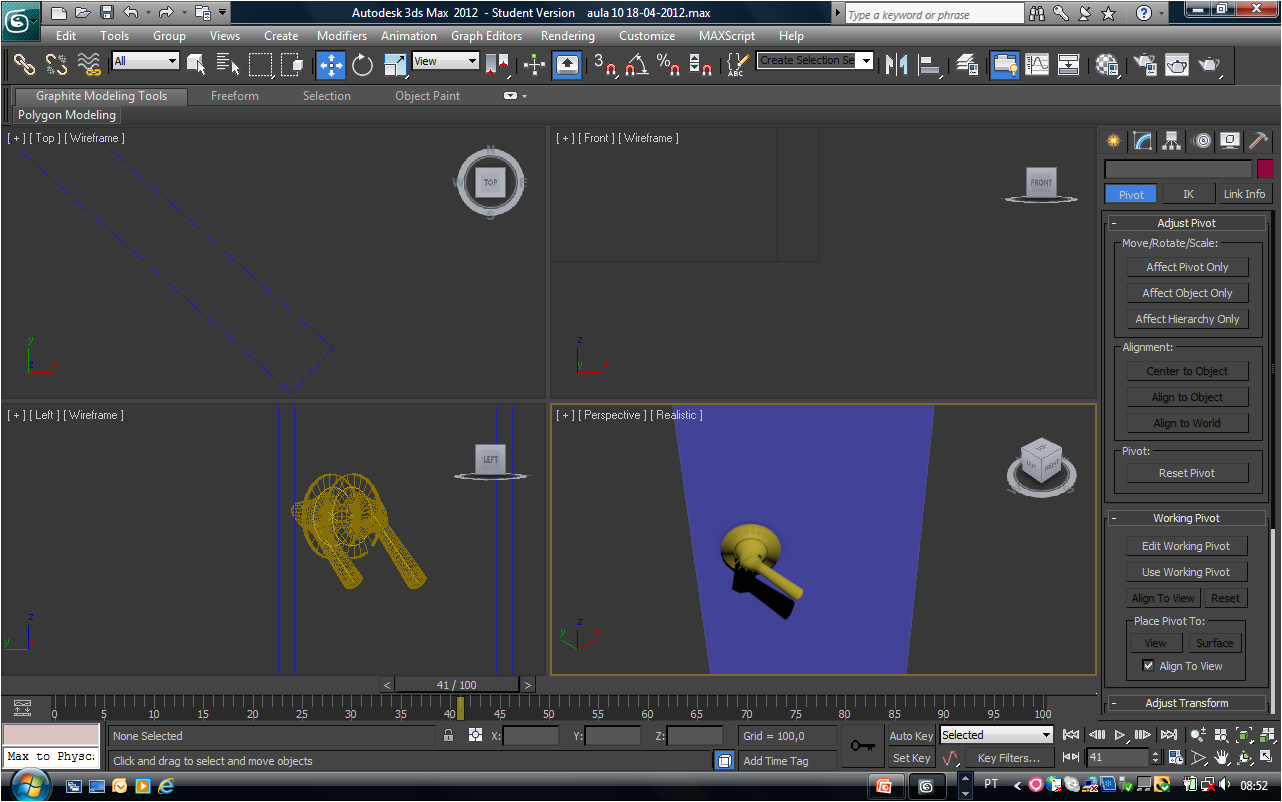
Iniciou-se a aula refazendo a porta criada na aula anterior. Mas desta vez o puxador foi aumentado de forma a poder ser manuseado por uma mão humana. Apravés do menu "Select by Name" selecciona-se a entidade "Line" e aumenta-se a linha com a opçao "Move". De modo a esconder-se a linha da vista humana usou-se a opção "Hide geometry" - "Shapes".
Como o movimento de rotação da porta estava para o lado errado utilizou-se o menu "Hierarchy" affect pivot only e modificou-se a sua localização.
De modo a fazer-se o movimento do puxador a rodar usa-se o comando "Graph editors", com a opção "Curve editor". Onde se modificou o ângulo do puxador ao longo do tempo.
De modo a fazer o puxador igual do outro lado, escolhe-se a opção "Mirror" com a opção "Copy" e opção "Ofsset" 150 no eixo do x.
Para se ligar os puxadores À porta de modo a que realizem o mesmo movimento, utiliza-se o comando "Chain".
No fim de modo a criar o render utilizou-se o menu "Rendering" , na opção "Files" em formato "AVI".
Antes do fnal da aula iniciou-se a construção do Muebius Ring.
No menu "Create" com a opção "Shapes" criou-se um rectângulo na zona de vista da planta com 5 de comprimento e 100 de largura.
De seguida criou-se uma linha cujos valores principais foram introduzidos pelo teclado na opção "Keyboard entry" em que se colocou os valores x, y e z nulos, e introduziu-se o ponto e de seguida modificou-se o valor de z para 100 e introduziu-se o novo ponto.

De novo no menu "Create" com a opção "Compound objects - Loft, get Path" cria-se um rectangulo na vertical que usa a linha como base para o seu tamanho.

No menu "Modify" na opção "Deformations - Twist" foi possível fazer o rectângulo rodar sobre ele próprio, escolhendo o ângulo como 180.
No fim, de modo a criar o anel, usou-se o menu "Modify" com a opção "Bend" e ângulo 360. Para que o anel tivesse uma textura mais suave utilizou-se o menu "Create", opção "Loft - skin parametres" e aumentou-se para 50.

sexta-feira, 20 de abril de 2012

Aula nº 9 e 10 - 16 e 18 de Abril

Na 1ª aula foi introduzido aos alunos o progama 3D Studio Max.
Como primeiro exercício, voltamos a abrir um documento de um templo já realizado anteriormente em AutoCad. De forma a ser possível importar esse mesmo documento para o novo programa foi necessário que se retirassem do objecto todas as entidades que não fossem 3D Solid. Como tal apagaram-se através do comando “ erase, all, remove, filter, 3dsolid, aply”.

Após isso abriu-se o novo programa e importou-se esse novo ficheiro possuindo apenas sólidos. Quando aberto, aparecem 4 janelas apresentando varias visões do objecto a ser trabalhado.


Na axonometria é possível mudar a leitura do solido estudado, mudando a opção de “Realístic” para “Shaded”. No menu “Material Editor”, selecionando a opção “Compact” , na área de construção dos materiais foi possível escolher uma nova cor para colocar no objecto. Ao arrastar a esfera para cima do objecto foi possível atribuir-lhe essa mesma cor.


Depois disso introduziu-se uma câmara a partir do menu “Create”, e selecionando a opção target e arrastando para o centro do templo é possível escolher qual a zona de visão da câmara. De forma a observar a partir do ponto de vista da camara, basta clicar na tecla “c” do teclado.


Se o campo de vista é demasiado pequeno, é possível aumenta-lo com o menu “Modify”, selecionando a camara e depois aumentar o valor de FOV de 45 para 80.


 Com o menu “Create” e a opção “Shapes” foi possível criar uma linha que depois será usada para determinar o movimento da camara.

Depois disso de forma a ligra a camara a linha para que siga a sua forma como eixo de movimento, utilizou-se o menu “Motion”, após selecionra a camara, de seguida escolheu-se a opção “Convert From” e selecionou-se a linha.

No fim guardou-se o ficheiro em formato AVI.


Na aula seguinte, criou-se uma porta directamente no programa 3D Studio Max.

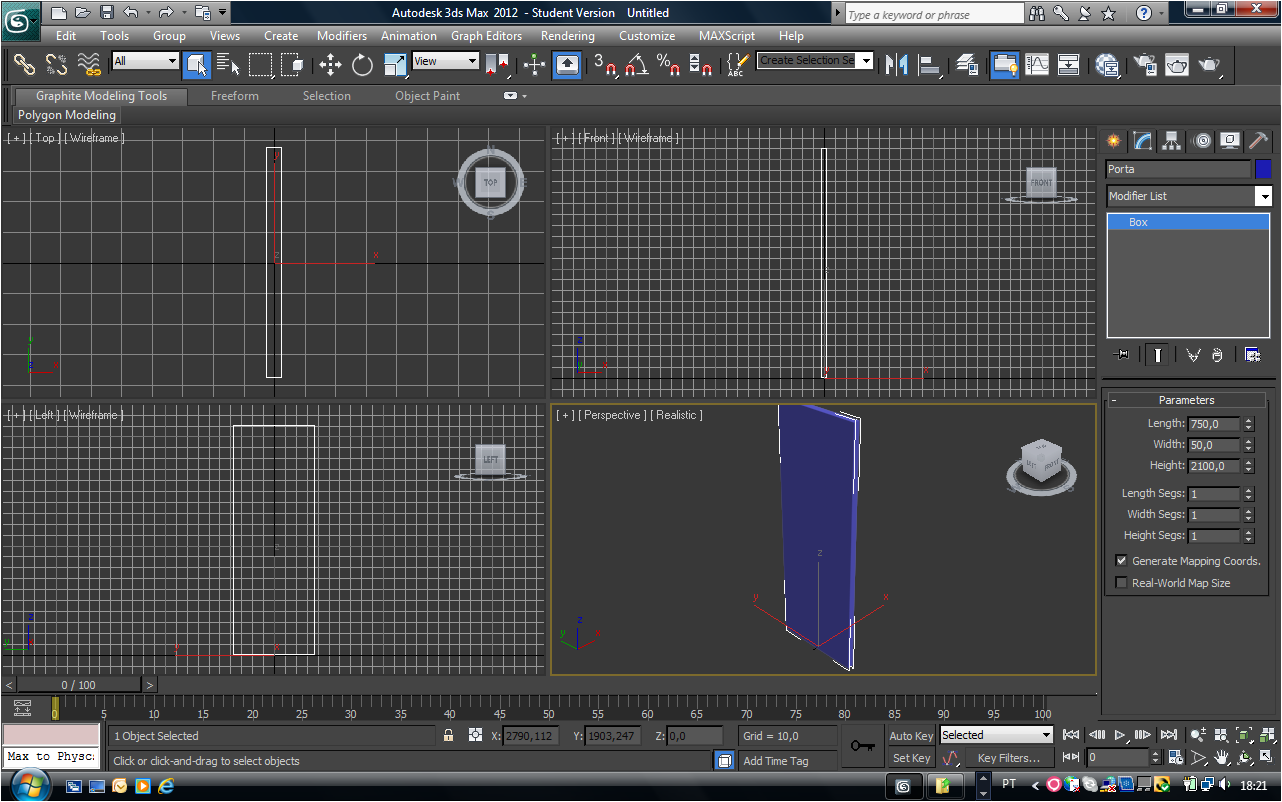
No menu “Create” e a opção “Box”, foi possível criar a forma da porta, introduzindo os valores em milímetros.  No menu “Modify” é possível mudar o nome da box para “Porta”.


Com a tecla “G” do teclado é possível introduzir e retirar a grelha de fundo do espaço de trabalho. De seguida criou-se um puxador para a porta a partir de uma circunferência e uma polilinha através do menu “Create”.


Com a opção “Move” é possível colocar o círculo desenhado à face da porta. De novo, com as mesmas opções que foram tomadas para o círculo, criou-se uma linha.


Ao selecionar o circulo, depois menu “Create”, escolhendo as opções “compoundo objects”, “loft” e “get path” e depois selecionando a linha, forma-se o puxador em 3 dimensões.


De forma  a modificar a forma do puxador, seleccionamo-lo e depois com o menu “Modify”, opção “Scale” colocam-se pontos ao longo da linha que forma o puxador e mudamos a sua posição de maneira a dar um novo formato ao objecto.


Para se criar movimento na porta selecionou-se o menu “Graph Editors”, “Curve Editor”, escolheu-se a opção “Rotation” e colocou-se um ponto no inicio e no fim da linha de tempo. O ponto final escolhe-se a posição 90, referindo-se ao angulo que a porta deve movimentar-se em relação ao in inicial.

No fim, de forma a manter o puxador seguro a porta usa-se o menu “Chain”

terça-feira, 10 de abril de 2012

Publicação na Internet do trabalho individual em 3D

O ficheiro em DWG do trabalho encontra-se disponível na Internet através de download.
A imagem em JPG  da digitalização do detalhe do livro também se encontra disponível.

Aulas 7 e 8 - 27 e 28 de Março

Na primeira aula foi explicado aos alunos Erasmus como publicar trabalhos através do Filezilla.
Na aula seguinte foi feita uma apresentação de um aluno que está a fazer o mestrado e foram tiradas algumas dúvidas em relação ao trabalho individual.