sexta-feira, 20 de abril de 2012

Aula nº 9 e 10 - 16 e 18 de Abril

Na 1ª aula foi introduzido aos alunos o progama 3D Studio Max.
Como primeiro exercício, voltamos a abrir um documento de um templo já realizado anteriormente em AutoCad. De forma a ser possível importar esse mesmo documento para o novo programa foi necessário que se retirassem do objecto todas as entidades que não fossem 3D Solid. Como tal apagaram-se através do comando “ erase, all, remove, filter, 3dsolid, aply”.

Após isso abriu-se o novo programa e importou-se esse novo ficheiro possuindo apenas sólidos. Quando aberto, aparecem 4 janelas apresentando varias visões do objecto a ser trabalhado.


Na axonometria é possível mudar a leitura do solido estudado, mudando a opção de “Realístic” para “Shaded”. No menu “Material Editor”, selecionando a opção “Compact” , na área de construção dos materiais foi possível escolher uma nova cor para colocar no objecto. Ao arrastar a esfera para cima do objecto foi possível atribuir-lhe essa mesma cor.


Depois disso introduziu-se uma câmara a partir do menu “Create”, e selecionando a opção target e arrastando para o centro do templo é possível escolher qual a zona de visão da câmara. De forma a observar a partir do ponto de vista da camara, basta clicar na tecla “c” do teclado.


Se o campo de vista é demasiado pequeno, é possível aumenta-lo com o menu “Modify”, selecionando a camara e depois aumentar o valor de FOV de 45 para 80.


 Com o menu “Create” e a opção “Shapes” foi possível criar uma linha que depois será usada para determinar o movimento da camara.

Depois disso de forma a ligra a camara a linha para que siga a sua forma como eixo de movimento, utilizou-se o menu “Motion”, após selecionra a camara, de seguida escolheu-se a opção “Convert From” e selecionou-se a linha.

No fim guardou-se o ficheiro em formato AVI.


Na aula seguinte, criou-se uma porta directamente no programa 3D Studio Max.

No menu “Create” e a opção “Box”, foi possível criar a forma da porta, introduzindo os valores em milímetros.  No menu “Modify” é possível mudar o nome da box para “Porta”.
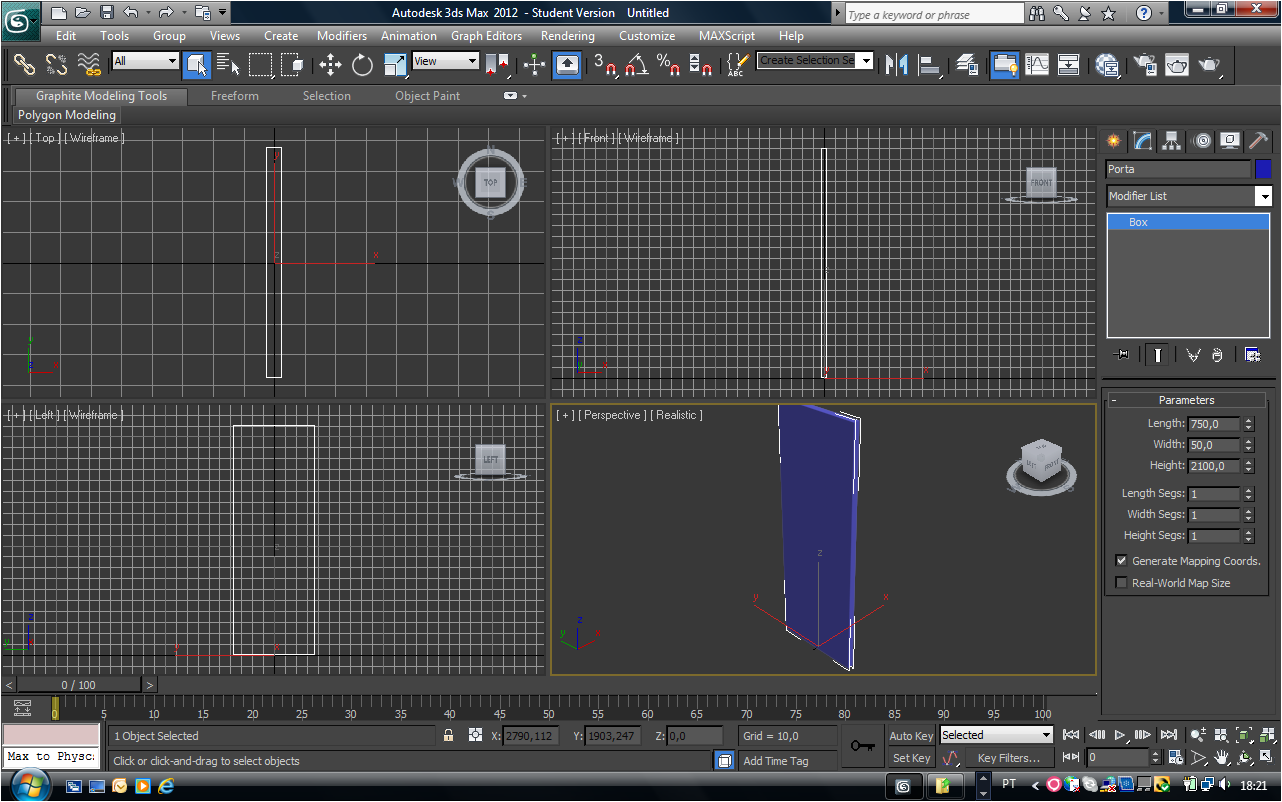


Com a tecla “G” do teclado é possível introduzir e retirar a grelha de fundo do espaço de trabalho. De seguida criou-se um puxador para a porta a partir de uma circunferência e uma polilinha através do menu “Create”.


Com a opção “Move” é possível colocar o círculo desenhado à face da porta. De novo, com as mesmas opções que foram tomadas para o círculo, criou-se uma linha.


Ao selecionar o circulo, depois menu “Create”, escolhendo as opções “compoundo objects”, “loft” e “get path” e depois selecionando a linha, forma-se o puxador em 3 dimensões.


De forma  a modificar a forma do puxador, seleccionamo-lo e depois com o menu “Modify”, opção “Scale” colocam-se pontos ao longo da linha que forma o puxador e mudamos a sua posição de maneira a dar um novo formato ao objecto.


Para se criar movimento na porta selecionou-se o menu “Graph Editors”, “Curve Editor”, escolheu-se a opção “Rotation” e colocou-se um ponto no inicio e no fim da linha de tempo. O ponto final escolhe-se a posição 90, referindo-se ao angulo que a porta deve movimentar-se em relação ao in inicial.

No fim, de forma a manter o puxador seguro a porta usa-se o menu “Chain”

terça-feira, 10 de abril de 2012

Publicação na Internet do trabalho individual em 3D

O ficheiro em DWG do trabalho encontra-se disponível na Internet através de download.
imagem em JPG  da digitalização do detalhe do livro também se encontra disponível.

Aulas 7 e 8 - 27 e 28 de Março

Na primeira aula foi explicado aos alunos Erasmus como publicar trabalhos através do Filezilla.
Na aula seguinte foi feita uma apresentação de um aluno que está a fazer o mestrado e foram tiradas algumas dúvidas em relação ao trabalho individual.

quinta-feira, 22 de março de 2012

Aulas nº 5 e 6 - 19 e 21 de Março

De inicio,  terminou-se o icosaedro.


 Colocam-se os eixos num dos vértices e apontou-se os eixos para vértices lateralmente colocados. Depois de isso fez-se array com o centro de rotação no mesmo vértice em que se encontra a origem dos eixos. Escolhe-se a opção de girar 360˚ de modo a preencher o solido em redor.


No final de fazer “Array” a todos os vértices, sobra um lado que ainda está aberto. Para o fechar, usa-se o comando “Copy” de modo a copiar um triângulo para esse local. Depois arrastam-se os vértices de modo a encaixarem no espaço aberto.


Após finalizar o icosaedro, criou-se uma nova layer de modo a poder ser feito um novo tetraedro.
Esse tetraedro é feito através de um cubo que é cortado com a ferramenta “Slice” usando como referencia o 1º tetraedro feito em aulas anteriores. Selecciona-se “Slice”; 3p; seleccionam-se 3 pontos do solido e depois um exterior a face. Fazendo-se isso para todas as faces do tetraedro.


Depois da criação do tetraedro através do quadrado, modificou-se o “UCS” de modo a que fique coincidente com uma das faces do tetraedro. De seguida com a opção “Shade” selecionada criou-se um circulo com a ferramenta “CIrcle”; 3p; selecionando os 3 pontos exteriores da face do solido. No fim, com a ferramenta “Dtext” foi possível criar texto, colocando assim os números nas suas faces.


Depois de terminar o novo tetraedro, criou-se um novo documento. Sendo que a primeira coisa a ser feita é através do comando “VPorts” selecionar a opção 3D com 3 janelas do lado esquerdo do ecrã.
De seguida, com a ferramenta “Box”; @5,3,0.17 criou-se uma pequena plataforma rectângular, sobre a qual se criou outra mais pequena com o auxílio do comando “Offset”; Vert; 1.5 e Hor; 0.5. estas linhas auxiliares ajudam a definir o local de um dos vértices da plataforma superior. Essa plataforma é criada através do comando “Box”; @2,2,0.17.


Sobre a plataforma pequena, utiliza-se o de novo o comando “Offset”; Vert; e Hor; tanto um como outro de valor 0.15. Estas linhas auxiliares ajudam a definir o local onde o cilindro vai ser criado com altura de 3 unidades.


Sobre o cilindro, com o comando “Sphere” criou-se uma esfera com raio de 0.15. mas essa esfera tem o centro 0.15 unidades sobre o cilindro de modo que a base e a superfície esférica sejam tangentes.
Depois da esfera criada utilizou-se o comando “Mirror” no midpoint de forma a copiar o cilindro e a esfera para todos os cantos da plataforma.


Com a ferramenta “Rectang” criou-se o polígono do mesmo tamanho que a base e elevou-se sobre as esferas com o comando “Move” 3.3 unidades. De seguida, colocou-se a origem dos eixos num dos vértices do polígono superior e com a opção de 3p seleccionaram-se os pontos para os quais os eixos devem estar direccionados.
Com esta nova direcção dos eixos, foi possível criar círculos centrados nos vértices do polígono com raio de 2 unidades.


De novo criou-se um cubo com a ferramenta “Box” com o do polígono que se encontra na parte superior, e com o comando “Slice” foi possível a criação de uma pirâmide para colocar como cobertura.


De modo a colocar-se um varão com uma cortina inflada, utilizou-se o comando “Line” unindo os centros de 2 esferas. Com um círculo com o mesmo diâmetro que a esfera, utilizou-se a ferramenta “Trim” de modo a cortar essa linha ate ao limite das esferas. Apos essa acção criou-se uma outra esfera mas com a opção 2p selecionada. Depois disso cortou-se de novo com “Trim” a parte da semi-esfera que não é pretendida para o exercício. Com o comando “Move” movimentou-se a semiesfera desde o topo do cilindro até coincidir com a base onde estes se encontram.
No fim utilizou-se a opção “Surftab” de m,odo a aumentar as pregas feitas pelo “Rulesurf”  e criou-se uma cortina com 22 pregas na semi-esfera selecionada.


Na face oposta da cortina inflada, faz-se de novo uma linha a unir os 2 centros de duas esferas seguidas. E criou-se 2 círculos: 1 com o diâmetro da esfera e inserido no seu interior e o outro desde o centro da mesma esfera mas com raio desde esse centro até ao “midpoint” da linha. De novo com o comando “Trim” cortou-se a parte da linha que se encontrava no interior da esfera e a parte que se encontrava no exterior do círculo grande. Com a parte da recta que sobrou, copiou-se para a base onde se apoiam os cilindros e fez-se uma rotação de 90˚. Com o “Rulesurf” uniu-se os dois segmentos de recta formando uma cortina aberta. Com o comando “Move” e “Rotate” foi possível mudar de lado essa mesma cortina por se encontrar na zona errada.


De seguida com o comando “Mirror” foi possível copiar todos os elementos para os lugares escolhidos, criando lados de cortinas abertas e outros de cortinas infladas.


sábado, 17 de março de 2012

aulas nº 3 e 4 - 12 e 14 de Março

No início da aula, o professor fez algumas explicações em relação aos trabalhos que irão ser realizados ao longo do semestre, tal como a realização de um trabalho de pormenores em AutoCAD. Para os alunos que já vêm do Semestre passado, o pormenor mantém-se o mesmo, os novos terão de escolher um presente no livro “Working Details”. De modo a poderem consultar o livro, ensinou como aceder ao programa de busca da biblioteca a partir do exterior.www.fa.utl.pt; serviços; centro de documentação; thesaurus.utl.pt


De seguida, explicou aos alunos a importância da existência de um blog que deve ser actualizado de semana a semana.


Mais tarde falou de como devem ser realizadas as entregas: a partir do “Filezilla”.


Depois continuou-se o exercício em relação aos sólidos platónicos.
Criou-se uma nova “Layer” com o nome de dodecaedro. Depois, com o comando “Polygon” desenhou-se um pentágono. De novo com o “3Dface” e o “VPorts” foi possível preencher e visualizar o objecto em diferentes perspectivas com janelas diferentes, respectivamente. De modo a observar a preenchimento usa-se também o comando “Shade”.


De modo a ser possível apagar a “polyline”, utilizou-se o comando “Filter”, pois esta entidade é difícil de selecionar.
“Erase”; ‘filter; no quadro selecionar polyline.
No fim ao chamarmos o comando “List” é possível ver que so existem 2 “3Dface” no objecto, pois a polyline foi apagada.


Com os comandos “Copy”, “Rotate” e “Mirror” foi possível criar parte da planificação do dodecaedro.


De forma a criar os círculos que definem o movimento de rotação das faces para a sua posição final, utilizou-se o comando “Line” perpendicular a uma das faces dos pentágonos, e modificou-se a direcção dos eixos através do “UCS”. De seguida, com o comando “Circle” criou-se um circulo de centro na origem dos eixos e de raio de comprimento da origem até ao vértice.


No final da aula usou-se o comando “Align” de forma a levantar um dos penytágonos.


Na aula seguinte, deixou-se o dodecaedro de parte e iniciou-se a construção de um icosaedro.
Criou-se uma nova “layer” com o nome de icosaedro. Criou-se o pentagono com o comando “Polygon” e com “VPorts” escolheram-se os ângulos de 315˚ e 30˚


Depois de novo com “Polygon” criou-se um triângulo cujos vértices pertencem a dois pontos da face do pentágono e o terceiro pertence ao interior do polígono.
Com o “3Dface” preencheu-se o interior do triângulo.


De novo se usou o comando “Erase” unido ao “Filter” de forma a apagar a “Polyline”, desta forma ao chamar de novo a “List” é possível ver que só existem 1 “Polyline” (correspondente ao pentágono) e uma “3Dface” correspondente ao triângulo).


Com o comando “Copy” e “Rotate” foi possível continuar com a planificação do icosaedro.


Mudando os eixos usando “UCS”; y 90 e criando um circulo. De seguida de novo com “UCS”; 3; midpoint; x direccionado para o vértice; @0,0,100 criou-se uma nova direcção para se fazer um novo círculo.


Com o comando “Align” elevou-se um dos triângulos de forma a formar umas das faces laterias do icosaedro.


Depois apagaram-se todas as entidades, excepto o triângulo elevado. “Erase; all; remove (retirar da selecção o triângulo).
Com o comando “Array” seleccionamos a face presente e com a opção polar fez-se a rotação, o que criou uma grande parte lateral do icosaedro.


Com o comando “Explode” retira-se uma das faces da pirâmide pentagonal que foi feita anteriormente.


Com “UCS”; 3 a apontar para os vértices, e com “Array” de novo com a opção polar criou-se mais uma parte lateral do icosaedro.
No final da aula, o solido não ficou terminado, mas ficou definido que seria acabado na aula seguinte.


quinta-feira, 8 de março de 2012

Aulas nº 1 e 2 - 5 e 7 de Março

Início do 2º Semestre. Em que foi feita a aula de apresentação com a explicação do método de avaliação, assim como especificando o número de trabalhos que terão de ser realizados.
Foi iniciado o 1º exercício do semestre: a construção de um tetraedro a partir da sua planificação.
No início da 2ª aula assistimos a uma apresentação sobre um trabalho de doutoramento de Eugénio Coimbra. E depois foi refeito o exercício iniciado na 1ª aula.
Desenhou-se 1 triângulo com o comando “Polygon”. Depois, ao usar o comando “3Dface” criou-se massa na figura. Utilizando “Shade” é possível observar essa mesma massa.


Depois de criar o interior do triângulo, apagou-se a “polyline” utilizando o comando “Erase”; all; remove; last.
 Após isso, com o comando “Copy” copiou-se de novo o triângulo e fez-se a rotação deste com o comando “Rotate”. Com o “Mirror” criou-se o ultimo triângulo necessário para a planificação do tetraedro.
O comando “VPorts”, permitiu que se observasse a figura em axonometria e a criação de outras janelas com as planificações do objecto.


Ao mudar a posição dos eixos com o comando “UCS” e o comando foi possível formar circunferências que descrevem os movimentos dos triângulos que se encontram no plano horizontal para que estes criem o tetraedro.


Com o comando “Align” foi possível levantar os lados do tetraedro de forma a conferir-lhe tridimensionalidade.


De seguida, criaram-se duas “layers” uma referente ao tetraedro e outra para se colocar o octaedro.
De novo com o comando “Polygon”, criou-se a base do octaedro.


De novo mudou-se a direcção dos eixos com o comando “UCS” e criaram-se os círculos.


De forma a criar uma das faces, preenche-se de novo com o comando “3Dface”. Para terminar a parte superior do octaedro, usa-se o comando “Array” para reproduzir as outras 3 faces que faltavam.


Para criar a parte inferior, usa-se uma vez mais o comando “UCS” e “Mirror” seleccionando uma aresta da base.